

يبدو أن خدمات جوجل بلاي تُسبب مشاكل في استنزاف البطارية لدى بعض مستخدمي أندرويد. إذا كنت تواجه هذه المشكلة، فسنعرض لك بعض الحلول الممكنة ريثما تُصدر جوجل تحديثًا جديدًا.
خدمات Google Play ومشاكل البطارية على Android
إذا كنت قد تحققت من خلال آخر التحديثات لجهاز Android الخاص بك من أن استهلاك البطارية أعلى من المعتاد ، فقد تأتي المشكلة من خدمات Google Play. تمكن بعض المستخدمين ، وليس جميعهم ، من التحقق من زيادة الاستهلاك الذي يقومون به. إذا كنت تريد معرفة ما إذا كان هذا يحدث لك أيضًا أم لا ، فهذا هو أول شيء يجب عليك فعله.
قم بتحديث خدمات Google Play
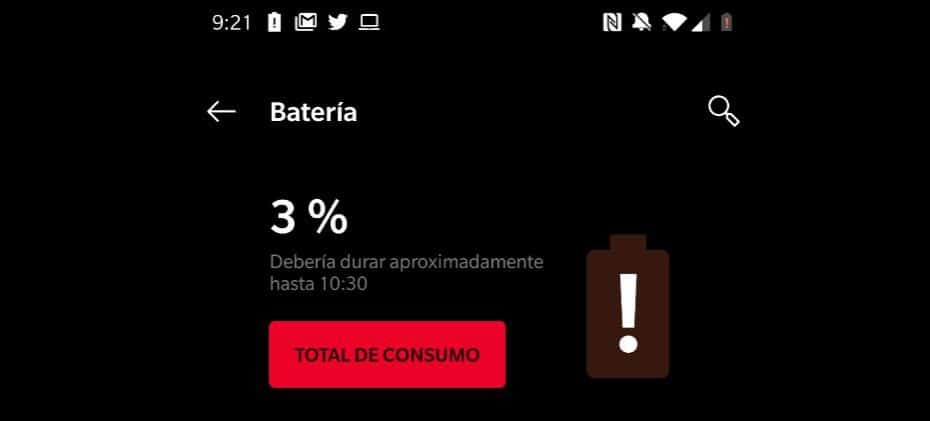
افتح إعدادات النظام وانتقل إلى قسم البطارية. بمجرد الوصول إلى هناك، انقر على أيقونة إجمالي استخدام البطارية . قد تختلف هذه الأيقونة قليلاً حسب واجهة نظام أندرويد لديك، ولكنها ستكون متشابهة بشكل عام. عند ظهور البيانات، يمكنك التحقق من استخدام البطارية لكل تطبيق. إذا كان استخدام خدمات جوجل بلاي أعلى من المعتاد، فهذا هو السبب.
كيفية حل مشكلة استنزاف البطارية في خدمات جوجل بلاي؟ دعونا نلقي نظرة. وفقًا لبعض المستخدمين، يتسبب الإصدار 18.3.82 في زيادة استنزاف البطارية. هناك عدة خيارات لإيقاف هذا الاستنزاف.
الخيار الأول هو انتظار تحديث جوجل . وللتأكد من أنك تستخدم أحدث إصدار، يمكنك القيام بما يلي:
- زيارة التطبيقات والإشعارات.
- بعد ذلك ، انقر فوق See all apps (مشاهدة جميع التطبيقات).
- البحث خدمات Google Play.
- عندما تقدمه ستتمكن من معرفة الإصدار الحالي الذي قمت بتثبيته.
لمعرفة ما إذا كان هناك تحديث متاح ، انقر فوق تفاصيل التطبيق ثم على التحديث أو التثبيت. إذا لم ينجح ذلك بأي حال من الأحوال ، فلننتقل إلى الحل الثاني المحتمل.
امسح البيانات وذاكرة التخزين المؤقت لخدمات Google Play ومتجر Play
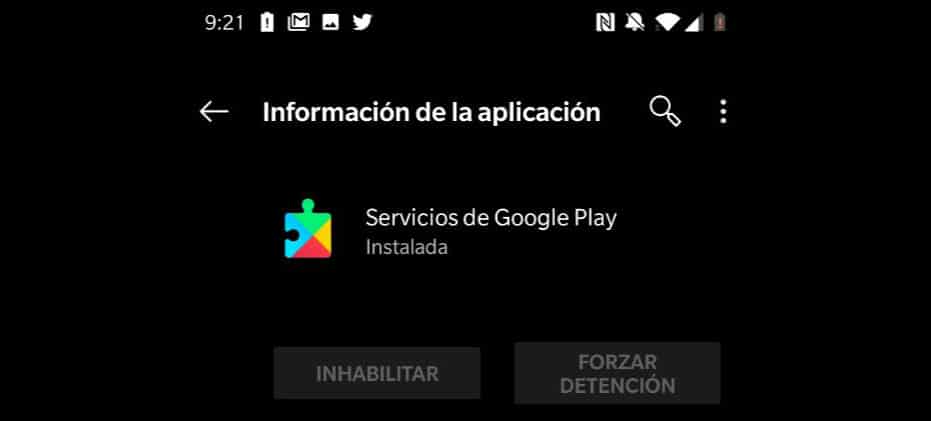
إذا لم تنجح الخطوات السابقة، أو إذا كنت ترغب في ضمان عودة استهلاك الطاقة إلى وضعه الطبيعي، فإليك خطوتان إضافيتان يمكنك اتخاذهما. الأولى هي مسح بيانات وذاكرة التخزين المؤقت لخدمات جوجل بلاي . للقيام بذلك، اتبع الخطوات التالية:
- افتح الإعدادات وانتقل إلى التطبيقات والإشعارات.
- اضغط على جميع التطبيقات ثم خدمات Google Play.
- هناك ، انقر فوق خيار التخزين.
- ثم امسح ذاكرة التخزين المؤقت.
- ثم ، انقر أيضًا على مسح التخزين.
الخطوة الثانية هي القيام بنفس الشيء مع متجر جوجل بلاي . أي، ضمن نفس خيار التطبيقات والإشعارات -> عرض جميع التطبيقات -> متجر جوجل بلاي، انقر على التخزين وامسح كلاً من ذاكرة التخزين المؤقت والبيانات.
التحديث إلى الإصدار التجريبي من Play Store Services أو الرجوع إلى الإصدار السابق

إذا لم يعمل ما سبق من أجلك ، فهناك خياران آخران يمكنك تجربتهما ، على الرغم من اختلاف الآثار المترتبة على كليهما.
الخطوة الأولى هي أن تصبح مُختبِرًا تجريبيًا لخدمات جوجل بلاي . للقيام بذلك، ما عليك سوى زيارة صفحة الويب التالية والنقر على زر "كن مُختبِرًا" . بمجرد التفعيل، ستتلقى إشعارًا على هاتفك لتحديث التطبيق إلى أحدث الإصدارات التي يتم اختبارها حاليًا.
يمكن أن يتسبب هذا الخيار ، عند استخدام الإصدارات التجريبية ، في مواجهة نوع من الإغلاق غير المتوقع. الجزء الإيجابي هو أنه إذا لم يحدث ذلك ، فستكون دائمًا متقدمًا على بقية المستخدمين من حيث التحسينات. ولكن ما قيل ، إصدارات نهائية ومستقرة أفضل من أي تطبيق أو نظام.
الحل الثاني والأكثر فعالية هو الرجوع إلى إصدار سابق من خدمات جوجل بلاي حيث لم تكن مشاكل البطارية موجودة. للقيام بذلك، ستحتاج إلى تنزيل وتثبيت ملف APK لخدمات جوجل بلاي من الإصدار 18.3.82 أو أقدم. هذه العملية ليست معقدة، ولكنها تتطلب تفعيل خيار تثبيت التطبيقات من مصادر غير معروفة.
ننصحك بتجربة مسح البيانات وذاكرة التخزين المؤقت أولاً. إذا لم ينجح ذلك، جرّب استخدام النسخة التجريبية. إذا لم ينجح ذلك أيضاً، فانتظر حتى التحديث القادم. بهذه الطريقة تتجنب إتلاف جهازك الأندرويد، الأمر الذي قد يُصعّب إصلاحه لاحقاً إن لم تكن لديك خبرة كافية.
مؤشر