

يُعدّ جهاز Raspberry Pi من بين أجهزتنا المفضلة. إمكانياته الهائلة مقابل سعره تجعله خيارًا مثاليًا، سواء كنت مستخدمًا متمرسًا أم لا. وبالطبع، بمجرد اقتنائه، ستتبادر إلى ذهنك العديد من الأسئلة. أولها: كيف أستخدمه؟ وثانيها، وهو لا يقل أهمية،: أي نظام تشغيل أختار ؟ بحسب المشروع الذي ترغب في تنفيذه، تتوفر العديد من أنظمة التشغيل التي تُتيح لك الاستفادة القصوى من هذا الحاسوب الصغير. فيما يلي، سنستعرض أفضل التوزيعات المجانية المتاحة.
أفضل أنظمة التشغيل لـ Raspberry Pi

إذا كنت قد تابعت بعض مشاريع Raspberry Pi التي تناولناها، فربما لاحظت أنها لا تستخدم دائمًا نفس نظام التشغيل . والسبب في ذلك هو أنه على الرغم من اشتراكها في نفس الأساس، إلا أن كل نظام منها يقدم عددًا من المزايا التي تجعله خيارًا أفضل من غيره.
بالطبع ، كيف تعرف ما هو التوزيع الأفضل. لتسهيل هذا الاختيار بالنسبة لك ، أو ببساطة حتى يكون لديك قاعدة لما يقدمه كل واحد ، قد يثير اهتمامك هذا الدليل السريع حول أنظمة التشغيل المختلفة لـ Raspberry Pi. ليسوا كلهم ، لكنهم الأكثر إثارة للاهتمام.
Raspbian (Raspberry Pi OS)

لسنواتٍ طويلة، عُرف باسم Raspbian، قبل أن يُغيّر اسمه مؤخرًا إلى Raspberry Pi OS. وهو نظام التشغيل الأساسي، بل يكاد يكون النظام الافتراضي، لجهاز Raspberry Pi. ويقف وراءه نفس مُصممي لوحة التطوير. وبفضل عدد وأنواع الأدوات المُضمنة فيه افتراضيًا، يُعدّ توزيعًا مثاليًا لجميع أنواع المهام ، من العامة إلى المُتخصصة، كالبرمجة.
إذا كنت ستأخذ خطواتك الأولى ، فهذا هو الخيار الأكثر موصى به. ليس فقط بسبب الاستقرار والخيارات ، ولكن لأنك ستحصل على كل ما قد تحتاجه في البداية طالما أنك لا تبحث عن شيء أكثر تحديدًا أو تحديدًا.
لتنزيل Raspbian، قم بزيارة موقع Raspberry Pi الرسمي أو موقع Raspbian نفسه.
NOOBS و NOOBS Lite

يُعدّ برنامج NOOBS خيارًا آخرًا مُوصى به، حتى للمبتدئين ، ويتميز بميزة فريدة: فهو يُقدّم نسختين: نسخة كاملة ونسخة مُخفّفة. تُدمج النسخة الكاملة نظامي Raspbian وLibreELEC، لذا ستكون جاهزًا بعد التثبيت للقيام بكل ما تُريده على جهاز Raspberry Pi. كما يُتيح لك تثبيت أنظمة تشغيل أخرى بعد تنزيلها من الإنترنت بمجرد توصيل جهاز Raspberry Pi.
NOOBS Lite يمكننا القول أنه الجزء الثاني من NOOBS. أي بمجرد تثبيتها وتنفيذها ، فإن ما تقدمه هو الوصول إلى أنظمة تشغيل أخرى يمكنك تثبيتها عبر الإنترنت.
يمكنك تنزيل NOOBS و NOOBS Lite من موقع Raspberry Pi الإلكتروني.
RetroPie

إذا كنت قد اطلعت على أي مشاريع لمحاكاة Raspberry Pi، فمن المحتمل أنك سمعت بالفعل عن نظام التشغيل هذا. ميزته الرئيسية هي أنه يتضمن بالفعل كل ما يلزم لمحاكاة أنظمة ترفيهية متنوعة، مثل أجهزة الألعاب القديمة أو أجهزة الألعاب ذات 8 بت و16 بت.
بفضل واجهته المُحسّنة، يُعدّ RetroArch البديل الرئيسي له (يمكنك تحميله من هنا ). يتشابه البرنامجان إلى حد كبير من حيث الخيارات والوظائف، لذا ما عليك سوى اختيار البرنامج الذي يناسبك أكثر. إذا كنت مهتمًا بـ RetroPie، فقم بتحميل الصورة من هنا.
OSMC

نظام التشغيل OSMC هو نظام تشغيل مصمم خصيصًا لجهاز Raspberry Pi لاستخدام هذا الحاسوب الصغير كمركز وسائط . وتشمل تطبيقاته كل ما يلزم لتشغيل جميع أنواع الصوت والفيديو، بدءًا من محتوى 4K وصولًا إلى فيديو HEVC، ومواد 10 بت، وصوت عالي الدقة.
بفضل واجهته سهلة الاستخدام، وخاصةً عند توصيله بالتلفزيون، يُعدّ OSMC خيارًا ممتازًا إذا كنت تبحث عن مشغل وسائط لتلفزيونك، سواءً كان تلفزيونًا ذكيًا أم لا. يمكنك تحميل OSMC من هنا.
OpenELEC

يُعدّ OpenELEC خيارًا آخر يُتيح لك تحويل جهاز Raspberry Pi الخاص بك إلى مركز وسائط متعددة . تكمن ميزته الرئيسية في تصميمه المُتقن الذي يُسهّل عملية الإعداد، مع أن أبرز ما يُميّزه هو استهلاكه المنخفض للموارد، ما يجعله مثاليًا لطرازات Raspberry Pi القديمة. ورغم إمكانية استخدامه على أجهزة أخرى، إلا أن هذا ليس محور حديثنا حاليًا.
كل ما يتعلق بـ OpenELEC ، وتنزيل الصور، والمزيد من الوثائق على الموقع الرسمي.
نظام التشغيل ريسك

نظام التشغيل RISC ليس مبنيًا على لينكس كالأنظمة السابقة، وهذا له مزايا وعيوب. من عيوبه صعوبة إيجاد مصادر أو أدلة تشرح كيفية عمله أو كيفية حل بعض المشكلات. أما من مزاياه، فهو يُعدّ الخيار الأمثل لبعض الاستخدامات والمستخدمين المتقدمين، نظرًا لصغر حجمه (4 ميجابايت فقط)، مما يتيح سرعة فائقة في بدء التشغيل.
أسهل طريقة لتثبيت نظام التشغيل RISC هي من خلال NOOBS.
ويندوز IoT كور

على الرغم من تشابه اسم نظام التشغيل Windows IoT Core مع نظام التشغيل Windows 10 الشهير، إلا أنه ليس نسخةً مبسطةً منه. إنه نظام مصمم للاستخدام مع الأجهزة المتصلة بالإنترنت . صحيح أنه مفيد للغاية، إلا أنه يتطلب مستوىً أعلى من الخبرة لفهم كيفية استخدامه بشكل كامل.
إذا كنت مهتمًا بمعرفة المزيد عن Windows IoT Core، يمكنك زيارة موقع مايكروسوفت الإلكتروني ، حيث يمكنك أيضًا تنزيل الصورة. مع ذلك، تجدر الإشارة إلى أن هذه النسخة مصممة للمستخدمين المتقدمين والمبرمجين.
أوبونتو كور

مثل Windows IoT Core ، فإن Ubuntu Core مخصص لتطبيقات IoT (إنترنت الأشياء). بالطبع ، هنا إذا كان لدينا نظام يعتمد على Linux Ubuntu ولديك حق الوصول إلى نفس التطبيقات التي يمكنك العثور عليها في متجر Snap.
أوبونتو LTS 22.04

تُصدر شركة كانونيكال إصدارًا من نظام التشغيل الخاص بها بتقنية الدعم طويل الأمد (LTS) كل بضع سنوات . يشير اختصار LTS إلى "الدعم طويل الأمد"، أي أنه يوفر تحديثات لمدة خمس سنوات. في أبريل 2022، تم إصدار أوبونتو 22.04 LTS، والذي سيستمر في تلقي التحديثات حتى أبريل 2027. يعمل هذا النظام فقط مع اللوحات الأم التي تحتوي على شريحة ARM 64 بت . فيما يلي الطرازات المدعومة حاليًا:
- Raspberry Pi 4 (2 غيغابايت من ذاكرة الوصول العشوائي أو أفضل)
- توت العليق Po 400
- وحدة حوسبة Raspberry Pi 4 (ذاكرة وصول عشوائي بسعة 2 جيجابايت و 16 جيجابايت eMMC أو SD كحد أدنى).
إذا كنت مهتمًا بتثبيت هذا النظام على لوحتك، يمكنك تنزيل Ubuntu 22.04 لـ Raspberry Pi من موقعه الرسمي.
باليناOS

مثل الإصدار السابق من أوبونتو، فإن BalenaOS هو نظام تشغيل مصمم للاستفادة من إمكانيات 64 بت لجهاز Raspberry Pi 4. وهو يعتمد على Yocto Linux ويدعم ذاكرة الوصول العشوائي بسعة 4 جيجابايت التي يوفرها أقوى جهاز Raspberry Pi 4 متوفر حاليًا.
إذا كنت تمتلك إحدى هذه اللوحات الأم وتبحث عن نظام تشغيل قوي، فقد يكون هذا هو خيارك الأمثل حاليًا. نظام BalenaOS متاح للتنزيل من هنا.
قوس لينكس

وأخيرًا، لدينا نظام Arch Linux ، الذي يعتبره الكثيرون أحد أفضل توزيعات لينكس التي يُمكن تثبيتها على Raspberry Pi. يدعم هذا النظام مجموعة واسعة من الأجهزة التي يُمكن توصيلها عند استخدام اللوحة كحاسوب مكتبي تقليدي، مثل لوحات المفاتيح والفأرات وسماعات البلوتوث وغيرها.
كما قلنا، إذا كانت فكرتك هي استخدام Raspberry Pi كجهاز كمبيوتر مكتبي ، فجرب هذا التوزيع قبل أي من التوزيعات الأخرى المذكورة.
يمكنك تنزيل Arch Linux من هذه الصفحة ؛ ما عليك سوى البحث عن الجهاز الذي ستستخدمه (طراز Raspberry Pi) وتنزيل صورته.
اكا

لاكا توزيعة مجانية وخفيفة الوزن ومفتوحة المصدر. باستخدام هذا النظام، يمكنك تحويل جهاز راسبيري باي الخاص بك إلى وحدة تحكم ألعاب متكاملة الوظائف دون الحاجة إلى لوحة مفاتيح أو فأرة. تتميز لاكا بواجهة مستخدم جذابة وخيارات تخصيص واسعة قد تبدو معقدة للوهلة الأولى. تشبه تجربة المستخدم فيها تجربة بلاي ستيشن، حيث تستخدم نظام XMB المعتاد. إذا كنت تمتلك جهاز سوني، فهذا يُعد ميزة، لأنك ستكون على دراية بواجهته.
نظام Lakka متوافق تمامًا مع RetroArch ، ويمكنك استخدامه لإنشاء بيئة محاكاة متطورة في منزلك. هذا التوزيع ليس شائعًا جدًا، لكنه يستحق التجربة بالتأكيد. يمكنك تحميل ملفات التثبيت من موقع Lakka الرسمي . تتوفر إصدارات مختلفة لكل طراز من Raspberry Pi، لذا اختر التوزيعة التي تتوافق مع جهازك تحديدًا.
بي حفرة

يُستخدم هذا النظام بشكل أساسي لفلترة شبكتك ، حيث يعمل جهاز Raspberry Pi كجدار حماية فعلي . لـ Pi-hole استخدامات متعددة، فمعظم المستخدمين يستخدمونه لحجب الإعلانات، ولكن يمكن استخدامه أيضًا لحجب الوصول إلى مواقع ويب محددة أو إجراء عمليات بحث معينة على جوجل، بالإضافة إلى منع الاختراقات لشبكتك.
إذا كنت تستخدم Pi-hole لحجب الإعلانات ، فإنه يتطلب منك إدخال قائمة بعناوين IP المراد حجبها. مع ذلك، نحذرك منذ البداية أنك ستخوض لعبة كر وفر دائمة. فشبكات الإعلانات على دراية بهذه الحيل، لذا فهي غالبًا ما تُغير العناوين والنطاقات للتحايل على هذه المرشحات.
مع ذلك، يُعدّ Pi-hole مفيدًا أيضًا لمنع أطفالنا من مشاهدة محتوى غير مناسب لأعمارهم على الإنترنت . بل ويمكن استخدامه لحجب الوصول إلى مواقع ويب مُحددة عن موظفينا. يُمكنك استخدام مُرشِّح الكلمات المفتاحية في الإعدادات - والتي تتم عبر واجهة ويب - أو حتى إدخال عناوين الخوادم التي لا تُريد الوصول إليها من شبكتك يدويًا. تثبيت Pi-hole بسيط للغاية، ويمكنك حتى استخدام أبسط أنواع Raspberry Pi. مع ذلك، نُوصي دائمًا باستخدام لوحة مزوّدة بمنفذ إيثرنت.
OpenMediaVault
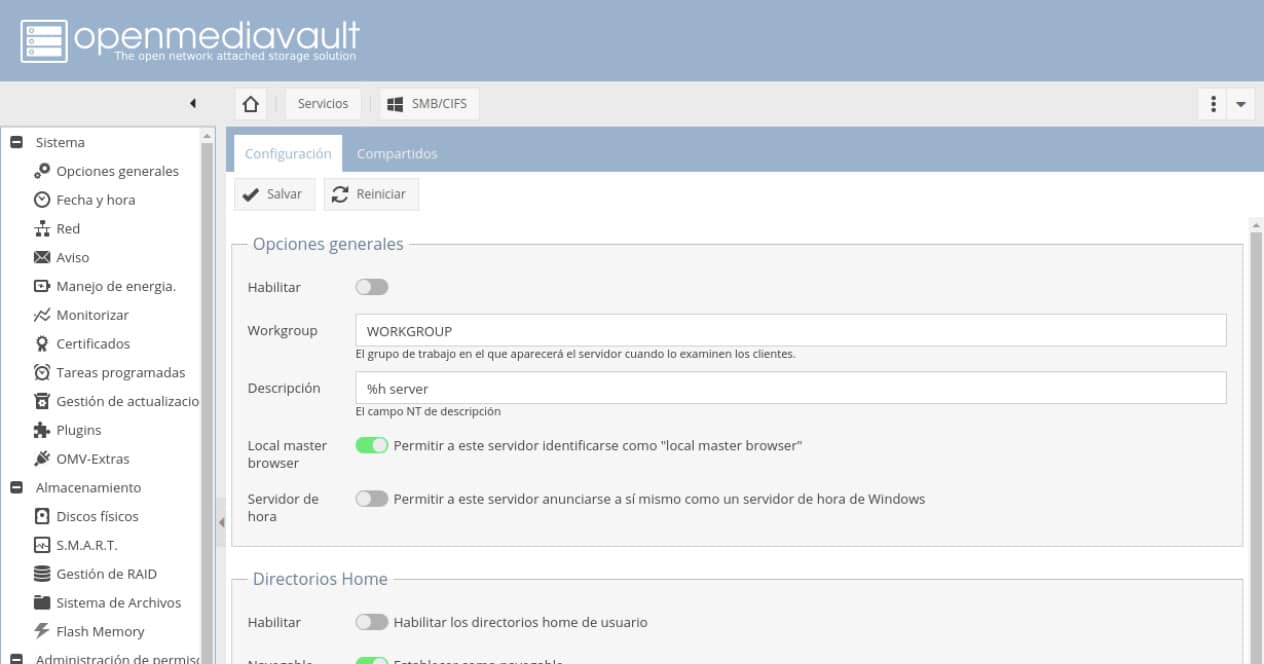
باستخدام هذا النظام، يمكنك تحويل جهاز Raspberry Pi الخاص بك إلى نظام تخزين NAS . يُعرف OpenMediaVault بإصداراته المخصصة لأجهزة سطح المكتب، ولكنه يوفر أيضًا إصدارًا خاصًا بجهاز Raspberry Pi يحظى بشعبية كبيرة. يعمل هذا النظام بشكل مشابه جدًا لنظام FreeNAS، إلا أنه مبني على نظام Debian بدلًا من FreeBSD.
باستخدام OpenMediaVault، يمكنك إنشاء خادم ملفات خاص بك على الإنترنت ، سواء على شبكتك المحلية أو عبر الإنترنت. قد لا يكون إعداده سهلاً في البداية، ولكن بمجرد أن تعتاد عليه، ستدرك أن كل ثانية تقضيها في تعلم كيفية عمله تستحق العناء.
أنظمة أخرى جديرة بالملاحظة
تلك الموجودة هناك هي أكثر الأنظمة شيوعًا التي يتم تثبيتها عادةً على Raspberry Pi. ومع ذلك ، هناك بدائل أخرى أكثر تحديدًا ومثيرة للاهتمام أيضًا:
- باتوسيرا: مستوحى من Recalbox ، إنه نظام آخر مثير للاهتمام إذا كان Raspberry Pi سيتم استخدامه لمحاكاة ألعاب الفيديو. إنه نظام أكثر حداثة من منافسيه ، وقد تم تحسينه جيدًا حقًا.
- Manjaro: يعتمد هذا التوزيع على Arch Linux ، وهو أحد الأنظمة التي يمكن أن تعمل بشكل أفضل على جهازك إذا كان لديك Raspberry Pi 4.
- النظام الغذائي: هذا توزيع مبسط مشابه جدًا لـ Raspberry Pi OS Lite.
- كالي لينكس: نعم لينكس الهاكرز. يتم استخدامه لتدقيق الشبكات اللاسلكية ، وله نسخته الخاصة بـ Raspberry Pi. بالطبع ، لمراجعة الشبكات ، من شبه المؤكد أنك ستضطر إلى استخدام هوائي USB.
نظام تشغيل لكل نوع من أنواع المشاريع
الآن بعد أن أصبحت أكثر أو أقل وضوحًا بشأن نوع نظام التشغيل الأفضل اعتمادًا على المشروع الذي تريد تنفيذه ، فلماذا لا تجرؤ وتبدأ بواحد. لقد نشرنا بعضًا قد يثير اهتمامك ، مثل كيفية إنشاء محاكي لألعاب الآركيد ووحدات التحكم القديمة ، والتخلص من الإعلانات المتطفلة داخل شبكتك المحلية ، وإنشاء NAS الخاص بك باستخدام Raspberry Pi أو حتى إعداد جرس الباب الذكي الخاص بك .
هناك المزيد، لذا تابعونا لأننا سننشر أفكارًا جديدة لمساعدتكم على تحقيق أقصى استفادة من لوحة التطوير الخاصة بكم. وتذكروا أن تثبيت أنظمة التشغيل هذه بسيط للغاية، كل ما عليكم فعله هو تحميل الصورة واستخدام تطبيق مثل ApplePi-Backer أو Berryboot.
انظر العرض على الأمازونمؤشر